
08/11/2020
In de digitale wereld zijn afbeeldingen de bouwstenen van visuele communicatie. Of het nu gaat om een website, een presentatie of een social media post, het juiste afbeeldingsformaat kan een wereld van verschil maken. Een van de meest veelzijdige en krachtige formaten is de PNG, wat staat voor Portable Network Graphics. Dit formaat is onmisbaar geworden voor iedereen die waarde hecht aan beeldkwaliteit, flexibiliteit en vooral: transparantie. Maar wat is een PNG precies, hoe werkt het, en waarom zou je het verkiezen boven andere formaten zoals JPG? In dit uitgebreide artikel duiken we diep in de wereld van PNG-bestanden, van hun technische werking tot praktische toepassingen en creatieve mogelijkheden.
- Wat is een PNG-bestand?
- Hoe werkt een PNG-bestand? De technische achtergrond
- PNG openen: Een fluitje van een cent
- PNG maken: Stap voor stap naar een perfecte afbeelding
- Waar gebruik je PNG voor? Praktische toepassingen
- PNG vs. JPG: De grote vergelijking
- Creatieve mogelijkheden met Adobe Express
- Veelgestelde Vragen over PNG
- Conclusie
Wat is een PNG-bestand?
PNG staat voor 'Portable Network Graphic' en is een type raster- of pixelafbeeldingsbestand. Het is speciaal ontworpen als een verbetering van het GIF-formaat en is bijzonder populair bij webontwerpers. De belangrijkste reden hiervoor is de superieure ondersteuning van transparante en semi-transparante achtergronden. Dit betekent dat je een afbeelding kunt hebben waarbij de achtergrond volledig onzichtbaar is, of waarbij deze in verschillende gradaties van doorschijnendheid verschijnt. Dit maakt PNG ideaal voor logo's, pictogrammen en andere grafische elementen die naadloos moeten opgaan in verschillende achtergronden.
Een ander cruciaal aspect van PNG is dat het een open formaat is zonder copyrightbeperkingen. Dit betekent dat je een PNG-bestand kunt openen en bewerken in vrijwel elke beeldbewerkingssoftware zonder dat je een licentie nodig hebt. PNG-bestanden hebben de bestandsextensie .PNG en ondersteunen, in tegenstelling tot veel andere formaten, maar liefst 16 miljoen kleuren. Dit enorme kleurenpalet zorgt ervoor dat PNG-afbeeldingen een rijke en levendige uitstraling hebben, zelfs bij complexe grafische ontwerpen.
Hoe werkt een PNG-bestand? De technische achtergrond
De kracht van PNG ligt in de manier waarop het beeldinformatie opslaat. Het maakt gebruik van een compressiemethode die bekend staat als 'lossless compressie', wat betekent dat er bij het comprimeren geen beeldinformatie verloren gaat. In tegenstelling tot bijvoorbeeld JPG, dat 'lossy compressie' gebruikt en daardoor kwaliteitsverlies kan ervaren bij elke keer dat het bestand wordt opgeslagen, blijft de originele kwaliteit van een PNG-bestand altijd behouden. Dit maakt PNG uitermate geschikt voor afbeeldingen waar detail en scherpte van cruciaal belang zijn, zoals technische tekeningen, screenshots of tekstafbeeldingen.
Technisch gezien maakt het PNG-formaat gebruik van 'delta-codering' in een proces dat 'filtering' wordt genoemd. Voor elke scanlijn van pixels wordt een huidige pixel gecodeerd in een specifieke relatie tot de pixel links ervan, de pixel erboven en de pixel linksboven. Deze methode helpt bij het identificeren van patronen en herhalingen in de pixelgegevens, waardoor het bestand efficiënt kan worden gecomprimeerd zonder kwaliteitsverlies. Het resultaat is een bestand dat, hoewel vaak groter dan een JPG, een perfecte weergave is van het origineel.
PNG openen: Een fluitje van een cent
Eén van de grote voordelen van PNG-bestanden is hun toegankelijkheid. Een PNG-afbeelding openen is verrassend eenvoudig en vereist geen speciale software. In de meeste gevallen hoef je alleen maar dubbel te klikken op het PNG-bestand, waarna het automatisch wordt geopend in de standaard afbeeldingsviewer van je computer. Of je nu Windows, macOS of Linux gebruikt, je besturingssysteem kan PNG's moeiteloos weergeven.
Daarnaast kun je een PNG-bestand ook gemakkelijk in een webbrowser bekijken. Sleep het bestand simpelweg naar een open browservenster, of gebruik de sneltoets CTRL + O (of CMD + O op Mac) om naar het bestand te bladeren en het te openen. Dit maakt PNG's ideaal voor webinhoud, omdat ze universeel compatibel zijn met alle moderne browsers.
PNG maken: Stap voor stap naar een perfecte afbeelding
Het maken van een PNG-bestand is eveneens een eenvoudig proces, vooral als je gebruikmaakt van gangbare fotobewerkingsprogramma's. De meeste professionele en zelfs gratis beeldbewerkers bieden de optie om afbeeldingen op te slaan als PNG. Een van de meest gebruikte programma's hiervoor is Adobe Photoshop, maar ook GIMP, Paint.NET of zelfs online tools zijn uitstekende opties.
Een PNG opslaan met transparante achtergrond
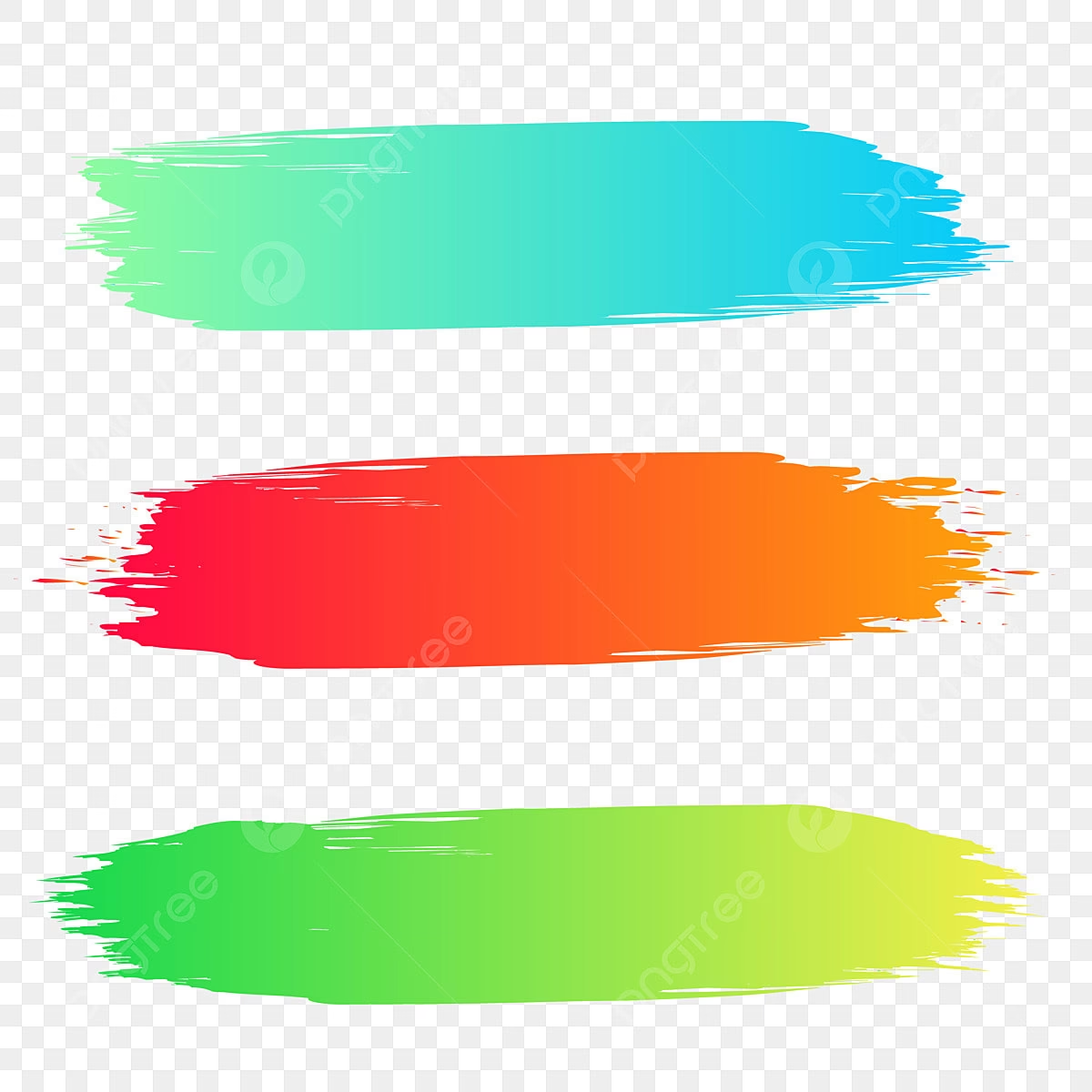
De mogelijkheid om een transparante achtergrond op te slaan is de superkracht van PNG. Dit is vooral handig voor logo's, watermerken of uitgesneden objecten die je over verschillende achtergronden wilt plaatsen. In programma's zoals Adobe Photoshop kun je dit doen door de achtergrondlaag te verwijderen (zodat je een geblokte achtergrond ziet, wat transparantie aangeeft) en vervolgens te kiezen voor 'Opslaan als' of 'Opslaan voor web' en het formaat PNG te selecteren. Zorg ervoor dat de optie voor transparantie is ingeschakeld (meestal de standaardinstelling voor PNG).
JPG omzetten naar PNG (en vice versa)
Heb je een JPG-bestand dat je als PNG wilt opslaan, bijvoorbeeld om een transparante achtergrond toe te voegen? Dit kan eenvoudig via online converters. Er zijn talloze gratis websites die deze service aanbieden. Je uploadt je JPG, selecteert PNG als uitvoerformaat, en downloadt de geconverteerde afbeelding. Het omzetten van PNG naar JPG is natuurlijk ook mogelijk, wat handig kan zijn als je een kleinere bestandsgrootte nodig hebt en transparantie niet essentieel is.
Waar gebruik je PNG voor? Praktische toepassingen
De unieke eigenschappen van PNG maken het formaat uitermate geschikt voor specifieke toepassingen:
- Logo's en pictogrammen: De meest voorkomende toepassing. Een logo met een transparante achtergrond kan perfect op elke websitekleur of achtergrondafbeelding worden geplaatst zonder een storende witte (of gekleurde) box eromheen.
- Webgraphics: Voor complexe grafieken, illustraties of infographics waar scherpte en kleurnauwkeurigheid essentieel zijn, biedt PNG superieure kwaliteit.
- Afbeeldingen met tekst: Als je tekst in een afbeelding hebt, behoudt PNG de scherpte van de tekst, wat bij JPG door compressie wazig kan worden.
- Screenshots: Omdat PNG lossless is, zijn screenshots die als PNG worden opgeslagen perfecte kopieën van het scherm, zonder kwaliteitsverlies.
- Digitale ontwerpen: Voor elementen die in lagen worden opgebouwd, zoals in grafisch ontwerpsoftware, is PNG ideaal vanwege de transparantie en hoge kwaliteit.
PNG vs. JPG: De grote vergelijking
Het is essentieel om de verschillen tussen PNG en JPG te begrijpen, aangezien beide formaten hun eigen sterke en zwakke punten hebben. De keuze tussen PNG en JPG hangt af van de specifieke toepassing en de vereisten voor kwaliteit, bestandsgrootte en transparantie.
| Eigenschap | PNG | JPG (JPEG) |
|---|---|---|
| Compressie | Lossless (geen kwaliteitsverlies) | Lossy (kwaliteitsverlies mogelijk) |
| Transparantie | Ja (volledig en semi-transparant) | Nee (ondersteunt geen transparantie) |
| Aantal kleuren | Tot 16 miljoen | Tot 16 miljoen |
| Bestandsgrootte | Over het algemeen groter | Over het algemeen kleiner |
| Ideaal voor | Logo's, grafieken, illustraties, afbeeldingen met tekst, screenshots | Foto's, complexe beelden met veel kleurovergangen |
| Geschikt voor web | Ja, voor transparante elementen en hoge kwaliteit | Ja, voor snelle laadtijden van foto's |
Transparantie: Het grote verschil
Een van de belangrijkste verschillen tussen JPG- en PNG-bestanden is hun vermogen om transparantie in afbeeldingen te verwerken. JPG's ondersteunen geen transparante achtergronden. Dit betekent dat als je een JPG-afbeelding hebt die oorspronkelijk een transparante achtergrond had, deze bij het opslaan als JPG een effen kleur (meestal wit of zwart) krijgt. Hierdoor zullen niet-rechthoekige logo's en afbeeldingen met veel tekst niet goed werken in dit formaat. JPEG-afbeeldingen zullen ook moeite hebben om naadloos op te gaan in webpagina's met verschillende achtergrondkleuren, omdat de 'ingebakken' achtergrondkleur altijd zichtbaar blijft.
PNG-bestanden ondersteunen daarentegen wel transparantie. Webdesigners kunnen transparante achtergronden toepassen op hun afbeeldingen – en zelfs verschillende gradaties van transparantie (alpha-kanalen). Dit betekent dat PNG-afbeeldingen veel beter integreren met verschillende achtergrondkleuren op een pagina, en dat tekst op een transparante achtergrond veel gemakkelijker te lezen is, omdat er geen storende randen zijn. Dit maakt PNG onmisbaar voor modern webdesign.
Creatieve mogelijkheden met Adobe Express
Zodra je een PNG-afbeelding hebt gemaakt, met of zonder transparante achtergrond, zijn de creatieve mogelijkheden eindeloos, vooral met tools zoals Adobe Express. Adobe Express is een gebruiksvriendelijk platform dat je in staat stelt om je PNG-afbeeldingen om te zetten in prachtige ontwerpen.
- Collages creëren: Voeg je nieuwe PNG-afbeelding eenvoudig toe aan een collage. De transparante achtergrond zorgt ervoor dat de afbeelding naadloos opgaat in andere elementen, zonder storende randen.
- Stickers maken: Wil je een unieke sticker van je afbeelding? Voeg een rand of een speciale vorm toe rondom je PNG. Dankzij de transparantie kun je de vorm van de sticker precies afstemmen op de inhoud van de afbeelding, wat resulteert in professioneel ogende resultaten.
- Opvallende digitale designs: Breng je ontwerpen tot leven door GIF's of animaties toe te voegen aan je PNG-gebaseerde creaties. Dit is ideaal voor social media posts, banners of andere digitale marketingmaterialen die de aandacht moeten trekken.
De flexibiliteit van het PNG-formaat stelt je in staat om op talloze manieren een sprekende afbeelding te creëren, of deze nu bedoeld is voor op papier of voor digitale bestemmingen. Van eenvoudige uitgesneden objecten tot complexe grafische composities, de pixelafbeelding van een PNG biedt de kwaliteit en flexibiliteit die je nodig hebt.
Veelgestelde Vragen over PNG
1. Is PNG gecomprimeerd?
Ja, PNG-bestanden maken gebruik van lossless compressie. Dit betekent dat de bestandsgrootte wordt gereduceerd zonder dat er kwaliteitsverlies optreedt. In tegenstelling tot lossy compressie (zoals bij JPG), wordt bij elke keer opslaan de originele beeldinformatie volledig behouden.
2. Is PNG beter dan JPG?
Niet per se 'beter', maar anders en geschikt voor andere doeleinden. PNG is superieur voor afbeeldingen die transparantie vereisen (zoals logo's) en voor graphics waar scherpte en geen kwaliteitsverlies essentieel zijn (zoals screenshots, grafieken of afbeeldingen met tekst). JPG is daarentegen efficiënter voor foto's met veel kleurovergangen, omdat het een kleinere bestandsgrootte kan bereiken met acceptabel kwaliteitsverlies.
3. Kan ik een PNG converteren naar een JPG?
Absoluut. Dit kan eenvoudig met de meeste afbeeldingsbewerkingsprogramma's (zoals Adobe Photoshop, GIMP) of via talloze online converters. Houd er rekening mee dat als je een PNG met transparante achtergrond omzet naar JPG, de transparantie verloren gaat en wordt vervangen door een effen kleur (meestal wit).
4. Waarom is transparantie zo belangrijk bij PNG?
Transparantie is cruciaal voor de flexibiliteit van afbeeldingen in webdesign en grafisch ontwerp. Het stelt je in staat om afbeeldingen (zoals logo's, iconen) naadloos te integreren op verschillende achtergronden zonder dat er een lelijke 'box' rondom de afbeelding verschijnt. Dit zorgt voor een veel professionelere en strakkere uitstraling van je website of design.
5. Wat is het verschil tussen PNG en GIF?
Zowel PNG als GIF ondersteunen transparantie, maar PNG is over het algemeen superieur. GIF is beperkt tot een palet van 256 kleuren, terwijl PNG tot 16 miljoen kleuren kan weergeven. Dit maakt PNG veel geschikter voor foto-achtige afbeeldingen en grafieken met vloeiende kleurovergangen. GIF is daarentegen bekend om zijn ondersteuning van animaties, iets wat PNG van nature niet doet.
Conclusie
De PNG is een onmisbaar bestandsformaat in de moderne digitale wereld. Dankzij zijn lossless compressie, uitgebreide kleurenpalet en, bovenal, de mogelijkheid tot transparantie, biedt het ongekende flexibiliteit en kwaliteit voor een breed scala aan toepassingen. Of je nu een webdesigner bent die een perfect geïntegreerd logo nodig heeft, een grafisch ontwerper die werkt aan complexe illustraties, of gewoon iemand die een screenshot van hoge kwaliteit wil maken, de PNG staat voor je klaar. Begrijp je de kracht van PNG, dan open je de deur naar eindeloze creatieve mogelijkheden en een superieure visuele presentatie van al je digitale content. Maak optimaal gebruik van dit veelzijdige formaat en til je ontwerpen naar een hoger niveau!
Als je andere artikelen wilt lezen die lijken op De Kracht van PNG: Alles Over Transparantie en Kwaliteit, kun je de categorie Verf bezoeken.