
19/02/2023
Adobe Illustrator is een krachtig programma dat onmisbaar is voor elke grafisch ontwerper, illustrator of marketeer. Of je nu logo's, pictogrammen, illustraties of complexe lay-outs maakt, precisie en efficiëntie zijn cruciaal. Vaak zitten de meest effectieve trucs verborgen in de details, zoals het correct instellen van afstanden tussen objecten, lijnen en zelfs complete tekengebieden. Dit artikel duikt dieper in enkele fundamentele, doch krachtige functies van Illustrator die je helpen om je ontwerpproces te stroomlijnen en visueel aantrekkelijke, professionele resultaten te garanderen.
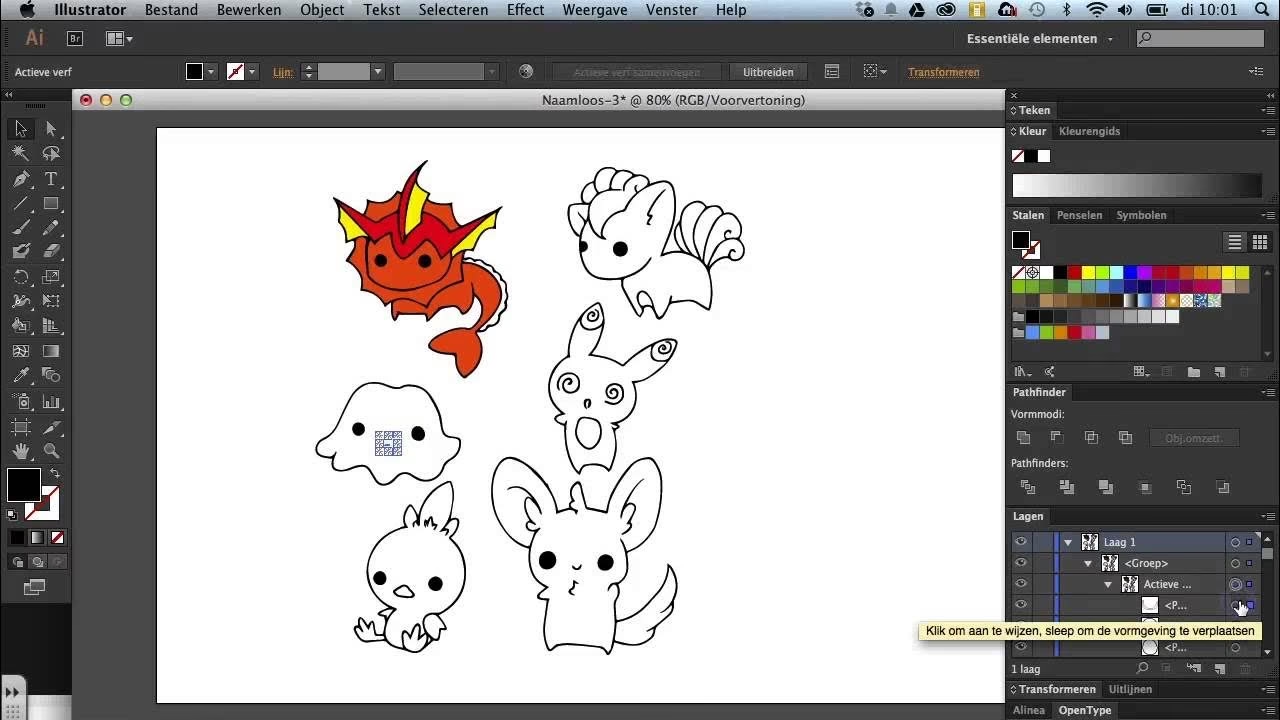
We bespreken hoe je objecten perfect kunt verdelen, hoe je met een paar klikken dynamische golvende lijnen creëert, hoe je de afstand tussen tekstregels beheert voor optimale leesbaarheid en hoe je je tekengebieden organiseert voor een gestroomlijnde export. Door deze technieken onder de knie te krijgen, zul je merken dat je niet alleen sneller werkt, maar ook consistentere en esthetischere ontwerpen levert. Laten we beginnen!
Objecten Perfect Uitlijnen en Verdelen
Een van de meest voorkomende taken in Illustrator is het uitlijnen en verdelen van objecten. Of het nu gaat om knoppen in een gebruikersinterface, elementen in een infographic of componenten van een logo, de juiste afstand is essentieel voor een gebalanceerd en professioneel uiterlijk. Het 'Uitlijnen'-paneel (Venster > Uitlijnen) is hierbij je beste vriend.
Afstand Verdelen Tussen Objecten
Naast het uitlijnen van objecten op basis van hun randen of centra, kun je ook de exacte afstand tussen meerdere geselecteerde objecten instellen. Dit is bijzonder nuttig wanneer je een reeks objecten met specifieke, gelijke tussenruimtes nodig hebt.
- Selecteer de objecten waartussen je een specifieke afstand wilt creëren.
- Open het 'Uitlijnen'-paneel (als het nog niet open is, ga naar Venster > Uitlijnen).
- Zorg ervoor dat de opties voor 'Afstand verdelen' zichtbaar zijn. Als je ze niet ziet, klik dan op het paneelmenu (de drie horizontale lijntjes rechtsboven in het 'Uitlijnen'-paneel) en selecteer 'Opties weergeven'.
- Zoek het tekstvak 'Afstand verdelen'. Voer hier de gewenste afstand in millimeters, centimeters of pixels in, afhankelijk van je documenteenheden. Bijvoorbeeld, als je een afstand van 10 mm wilt, typ je '10 mm'.
- Klik vervolgens op de knop 'Verticale afstand verdelen' of 'Horizontale afstand verdelen' .
Illustrator zal de geselecteerde objecten automatisch herpositioneren zodat er precies de ingevoerde afstand tussen de objecten ontstaat, gerekend vanaf hun randen. Dit garandeert een uiterst nauwkeurige en consistente lay-out, wat de visuele harmonie van je ontwerp aanzienlijk verbetert. Het verschil met de standaard 'Verdelen'-knoppen (die de ruimte tussen objecten gelijk maken zonder een specifieke waarde) is dat je hier een absolute waarde instelt, wat essentieel is voor pixel-perfecte ontwerpen of webdesign.
Golvende Lijnen en Creatieve Vormen Maken
Soms wil je een organisch, golvend effect toevoegen aan je ontwerpen, maar het handmatig tekenen met het Pen-gereedschap kan tijdrovend zijn en vereist veel oefening om consistentie te bereiken. Gelukkig biedt Illustrator een snellere en meer controleerbare methode met behulp van effecten.
Het Zigzag-effect Toepassen
Het Zigzag-effect is een veelzijdig hulpmiddel om snel golvende of getande lijnen en vormen te creëren. Het is niet-destructief, wat betekent dat je het effect op elk moment kunt aanpassen of verwijderen zonder de oorspronkelijke vorm te beïnvloeden.
- Teken een basislijn: Begin met het 'Lijngereedschap' (Line Segment Tool). Klik op je tekengebied en geef in het dialoogvenster dat verschijnt een lengte en een hoek op. Dit creëert een perfect rechte lijn als startpunt. Je kunt natuurlijk ook een lijn tekenen door te slepen terwijl je de Shift-toets ingedrukt houdt voor een rechte hoek.
- Pas het effect toe: Selecteer de zojuist getekende lijn. Ga vervolgens naar het menu 'Effect' > 'Vervormen' (Distort & Transform) > 'Zigzag'.
- Configureer het effect: Een dialoogvenster verschijnt met instellingen voor het Zigzag-effect.
- Zet de optie 'Voorvertoning' (Preview) aan. Dit stelt je in staat om de veranderingen in realtime te zien terwijl je de instellingen aanpast.
- 'Grootte' (Size): Bepaalt de hoogte van de golven of tanden.
- 'Randen per segment' (Ridges per Segment): Bepaalt het aantal 'tanden' of golven per lengte-eenheid. Hoe hoger dit getal, hoe meer golven.
- Kies 'Randen' (Ridges) voor een scherp, zigzag-achtig uiterlijk, of klik de optie 'Vloeiend' (Smooth) aan voor een zachtere, meer golvende lijn. De vloeiende optie is vaak wat men zoekt bij 'golvende' lijnen.
- Bevestig: Klik 'OK' om het effect toe te passen.
Het mooie van het Zigzag-effect is de flexibiliteit. Je kunt het effect niet alleen op lijnen toepassen, maar ook op andere gesloten objecten zoals rechthoeken, cirkels of zelfs tekst (nadat je deze hebt omgezet naar contouren). Een klassiek voorbeeld is het maken van een ster: je begint met een eenvoudige cirkel en past daar vervolgens het Zigzag-effect op los, waarbij je de 'Randen' optie kiest en het aantal randen instelt op 5 (voor een standaard ster).
Vergelijking: Effecten versus Handmatig Tekenen
| Methode | Voordelen | Nadelen |
|---|---|---|
| Effecten (bijv. Zigzag) | Snel en efficiënt; Niet-destructief (aanpasbaar); Consistentie in herhalingen; Gemakkelijk te experimenteren. | Minder fijnmazige controle over individuele ankerpunten; Kan complexer worden bij zeer specifieke, unieke vormen. |
| Handmatig Tekenen (Pen-gereedschap) | Maximale controle over elk ankerpunt en curve; Ideaal voor unieke, organische vormen; Grote creatieve vrijheid. | Tijdsintensief; Vereist veel oefening en vaardigheid; Moeilijker om perfecte consistentie te garanderen bij herhalingen. |
Tekst Opmaak: Loodrecht en Professioneel
Typografie is een essentieel onderdeel van elk ontwerp. De leesbaarheid en de visuele aantrekkingskracht van tekst worden sterk beïnvloed door de spatiëring. In Illustrator is de verticale afstand tussen regels tekst, bekend als 'leading' (uitgesproken als 'leding', rijmend op 'sleeën'), een cruciale instelling.
Wat is Leading?
Leading wordt gemeten vanaf de basislijn (baseline) van één tekstregel tot de basislijn van de regel erboven. De basislijn is de onzichtbare lijn waarop de meeste letters rusten.
Leading Aanpassen in het Tekenpaneel
De leading-instelling vind je in het 'Teken'-paneel (Venster > Teken). Hier kun je de leading handmatig aanpassen voor geselecteerde tekst.
- Selecteer de tekst waarvan je de leading wilt aanpassen. Dit kan een enkel woord, een zin, een alinea of zelfs het hele tekstblok zijn.
- Open het 'Teken'-paneel.
- Zoek het vervolgkeuzemenu of invoerveld voor 'Leading' (meestal aangeduid met een icoon van twee regels met een pijl ertussen).
- Voer een numerieke waarde in. Een hogere waarde vergroot de afstand tussen de regels, een lagere waarde verkleint deze.
Auto-Leading en de Standaardinstelling
Standaard staat de auto-leading-optie aan. Deze stelt de leading in op 120% van de lettergrootte (bijvoorbeeld 12-punts leading voor 10-punts tekst). Wanneer auto-leading actief is, verschijnt de leadingwaarde tussen haakjes in het Leading-menu van het 'Teken'-paneel.
Je kunt deze standaard auto-leading procentueel wijzigen door 'Uitvulling' (Justification) te kiezen uit het menu van het 'Alinea'-paneel (Venster > Alinea) en een percentage tussen 0 en 500 in te stellen. Dit is handig als je een algemene aanpassing wilt maken voor de automatische leading voor al je tekst.
Leading als Tekenkenmerk
Standaard is leading een tekenkenmerk. Dit betekent dat je binnen dezelfde alinea verschillende leading-waarden kunt toepassen op individuele woorden of zinnen. De grootste leading-waarde in een regel tekst bepaalt de leading voor die hele regel. Dit geeft je veel flexibiliteit om visuele hiërarchie te creëren en de leesbaarheid van complexe tekstblokken te optimaliseren.
Een goede leading is cruciaal voor de leesbaarheid. Te strakke leading kan leiden tot overlappende ascenders en descenders, waardoor tekst onleesbaar wordt. Te losse leading kan de tekst fragmenteren en de samenhang van de alinea verbreken. Experimenteer om de optimale balans te vinden voor je gekozen lettertype en lettergrootte.
Tekengebieden Efficiënt Herschikken
In Adobe Illustrator werk je vaak met meerdere tekengebieden (Artboards) binnen één document. Dit is ideaal voor het ontwerpen van verschillende pagina's van een website, pictogrammen in verschillende formaten, of varianten van een logo. Het efficiënt beheren en organiseren van deze tekengebieden is essentieel voor een gestroomlijnde workflow.
Het Herschikken van Tekengebieden
Als je de lay-out van je tekengebieden wilt aanpassen – bijvoorbeeld om ze in een raster te plaatsen, de volgorde te wijzigen of de onderlinge afstand in te stellen – kun je de functie 'Herschikken' gebruiken vanuit het 'Tekengebieden'-paneel (Venster > Tekengebieden).
- Open het 'Tekengebieden'-paneel.
- Klik op de knop 'Tekengebieden herschikken' (Rearrange Artboards) in de rechterbovenhoek van het paneel, of kies 'Tekengebieden herschikken' uit het paneelmenu.
- Het dialoogvenster 'Tekengebieden herschikken' verschijnt. Hier heb je verschillende opties:
- Lay-out: Kies een van de voorgedefinieerde lay-outs (bijvoorbeeld raster per rij, raster per kolom, horizontaal, verticaal).
- Volgorde: Bepaal de volgorde van de tekengebieden (bijvoorbeeld van links naar rechts, van boven naar beneden).
- Kolommen/Rijen: Afhankelijk van de gekozen lay-out, kun je het aantal kolommen of rijen opgeven waarin de tekengebieden moeten worden gerangschikt.
- Afstand: Dit is de belangrijke optie voor spatiëring. Geef hier de horizontale of verticale afstand tussen de tekengebieden op. Dit is de ruimte tussen de randen van de tekengebieden, niet de inhoud ervan.
- Klik 'OK' om de wijzigingen toe te passen.
Deze functie is een enorme tijdsbesparing, vooral wanneer je werkt aan projecten met veel tekengebieden. Het helpt je om je document georganiseerd te houden, maakt het gemakkelijker om visuele vergelijkingen te maken tussen verschillende ontwerpen en vereenvoudigt het exportproces, aangezien je de tekengebieden in een logische volgorde kunt plaatsen.
Veelgestelde Vragen (FAQ)
Waarom worden de distributie-opties niet weergegeven in het Uitlijnen-paneel?
Als je de 'Afstand verdelen'-opties (Distribute Spacing) niet ziet in het 'Uitlijnen'-paneel, komt dat waarschijnlijk omdat ze verborgen zijn. Klik op het paneelmenu (het hamburgermenu-icoon in de rechterbovenhoek van het 'Uitlijnen'-paneel) en selecteer 'Opties weergeven' (Show Options). Hierdoor worden alle beschikbare uitlijn- en distributie-opties zichtbaar.
Kan ik het Zigzag-effect op tekst toepassen?
Ja, dat kan, maar niet direct op live tekst. Je moet de tekst eerst omzetten naar contouren (vectors). Selecteer de tekst, ga naar 'Tekst' (Type) > 'Contouren maken' (Create Outlines). Zodra de tekst is omgezet naar een vorm, kun je het Zigzag-effect toepassen zoals beschreven voor lijnen en andere objecten. Houd er rekening mee dat de tekst dan niet langer bewerkbaar is als tekst.
Wat is het verschil tussen tracking en kerning?
Hoewel dit niet direct over 'leading' gaat, zijn tracking en kerning ook belangrijke aspecten van tekstspatiëring. Tracking is de uniforme afstand tussen alle tekens in een geselecteerde reeks tekst (woorden, zinnen, alinea's). Het past de ruimte overal gelijkmatig aan. Kerning is de aanpassing van de ruimte tussen specifieke paren van tekens. Dit wordt vaak gebruikt om optisch onregelmatige spaties tussen letterparen te corrigeren (bijvoorbeeld tussen 'VA' of 'To'). Beide vind je ook in het 'Teken'-paneel.
Hoe reset ik de afstand tussen objecten na handmatige aanpassing?
Als je de afstand tussen objecten handmatig hebt gewijzigd en je wilt terug naar een gelijke verdeling of een specifieke afstand, selecteer je de objecten opnieuw en gebruik je de 'Afstand verdelen'-opties in het 'Uitlijnen'-paneel. Je kunt ook altijd de 'Ongedaan maken'-functie (Bewerken > Ongedaan maken of Ctrl+Z/Cmd+Z) gebruiken als je net een wijziging hebt aangebracht.
Wat is het nut van meerdere tekengebieden?
Meerdere tekengebieden zijn ongelooflijk nuttig voor het organiseren van je werk. Ze stellen je in staat om:
- Verschillende versies van een ontwerp in één bestand te bewaren.
- Meerdere schermen voor een UI/UX-project te ontwerpen.
- Iconen of assets in verschillende formaten te exporteren.
- Een reeks illustraties of pagina's voor een publicatie te beheren.
Het 'Tekengebieden'-paneel biedt krachtige tools om deze efficiënt te beheren en te herschikken.
Conclusie
Het beheersen van de spatiërings- en vormgevingsgereedschappen in Adobe Illustrator is de sleutel tot het creëren van professionele, visueel aantrekkelijke en functionele ontwerpen. Van de nauwkeurige controle over de afstand tussen objecten en tekstregels tot het snel creëren van dynamische vormen met effecten en het efficiënt organiseren van je tekengebieden, elk van deze tips draagt bij aan een gestroomlijnde en effectieve workflow.
Door deze functies te integreren in je dagelijkse ontwerppraktijk, zul je merken dat je meer controle hebt over je creaties en dat je in staat bent om consistentere en hogere kwaliteit resultaten te leveren. Blijf experimenteren en ontdek hoe deze tools je kunnen helpen om je creatieve visie tot leven te brengen in Adobe Illustrator.
Als je andere artikelen wilt lezen die lijken op Essentiële Tips voor Adobe Illustrator, kun je de categorie Verf bezoeken.